Tampilkan postingan dengan label Komputer. Tampilkan semua postingan

Jumat, 06 November 2020

Install Linux Mint


                  Assalamualaikum Wr.Wb

            Pada kesempatan kali ini saya akan sedikit berbagi tutorial bagaiman aca untuk menginstall OS linux mint pada komputer. sebelum itu kita persiapkan OS Linux Mint terlebih dahulu. jika sudah berikut adalah tutorial installasi Linux mint :


  1. Pertama-tama kita masuk ke pengaturan Bios terlebih dahulu. Lalu kita atur awal booting kita agar dapat membaca DVD yang nanti kita inputkan.
  2. Setelah itu kita pilih Star install intuk mulai menginstall pada komputer kita.
  3. Setelah itu kita tunggu hingga jendela Linux mint muncul.
  4. jika telah muncul kita pilih menu install Linux Mint pada Dekstop untuk mengg install.
  5. Setealah itu akan muncul jendela pilihan untuk menggistall dan untuk mencoba. Kita pilih install saja agar langsung menginstall.
  6. Setelah itu kita pilih bahasa yang kita inginkan. Saran saya kita gunakan bahasa inggris saja agar kelak dapat digunakan dengan mudah.
  7. Setelah itu kita pilih Countinue.
  8. Setelah itu akan muncul jendela berikut ;
  9. Maka kita pilih bagian yang paling atas untuk membuat partisi secara otomatis. Setelah itu pilih Install Now.
  10. Kemudian kita pilih Wilayah tempat kita berada.kemudian Countinue. Pada jendela ini juga menentujab format dari waktu yang akan kita gunakan.
  11. Kemudian kita pilih masukan keyboard yang akan kita gunakan. Agar lebih mudaj kita pilih Inggris saja.
  12. Setelah itu kita masukan ID user kita dan Passwordnya. Kemudian Countinue.
  13. Jika sudah kita tunggu hingga prosesnya selesai setelah itu komputer anda akan merestar otomatis. Dan ketika hidup komputer kita telah siap digunakan.

Konfigurasi PC untuk Hotspot Mikrotik


               Mikrotik HotSpot adalah salah satu dari banyak kegunaan dari sebuah Mikrotik yang dapat diakses melaluli sebuah jaringan HotSpot atau tanpa kabel. Fungsi Ini biasanya digunakan sebagai wadah atau media berbagi sinyal internet. Dengan cara Pengguna yang ingin menggunakan layanan ini harus memiliki sebuah ID dan Pasword.
               Pada  kesempatan kali ini saya akan sedikit menjelaskan tentang bagai mana cara mensetting MikroTik agar dapat dgunakan untuk sebuah jaringan Hotspot. Berikut adalah Langkah-langkahnya :
  1. Sebelum kita mengkonfigurasi kita persiapkan terlebih dahulu sebuah mikrotik dan pc.
  2. Setting jaringan pada pc kita dengan masuk ke menu sambungan jaringan kemudian add atau tambah untuk membuat ethernet baru.
  3. setelah itu pada pengaturan Ethernet kita isi seperti pada gamar berikut.
  4. kemudian kita pilih IPV4 dan kita atur manual. Dan kita masukan Ip pc kitan dan gatewaynya.                                                                                       
  5. setelah itu kita buat satu lagi dengan format DHCP.


Kamis, 05 November 2020

Perintah Dasar Linux


                  Linux sebagai Sistem oprasi yang juga berkecimpung dalam dunia Jaringan pasti memiliki produk sistem oprasi berbasis text. Apalagi linux yang pertama kali ada adalah Linux yang berbasis Text.Untuk itu kali ini saya akan sedikit berbagi perintah-perintah dasar yang ada pada linux yang saya kutip dari http://www.jejaring.web.id. 
         Langsung saja ini dia kode dan contoh penggunaannya


  • id = Melihat ID yang ada di Linux, baik ID dari User, Grup, Device yang terpasang.
             Contoh : # id
  • hostname = Melihat nama dari komputer yang sedang dipakai / aktif.
             Contoh : # hostname
  • w = Melihat siapa saja yang sedang Login dengan informasi yang sangat lengkap.
             Contoh : # w
  • whoami = Menampilkan nama dari yang Login saja, tanpa informasi yang lain.
             Contoh : # whoami
  • chfn = Merubah informasi dari user.
             Contoh : # chfn
  • finger = Melihat informasi user yang telah ditambahkan oleh perintah chfn.
             Contoh : # finger
  • man = Menjelaskan secara rinci perintah yang dimaksud.
             Contoh : # man whoami
  • apropos = Mencari perintah – perintah yang mengandung huruf yang dimaksud.
             Contoh : # apropos w
  • whatis = Menampilkan fungsi dari suatu perintah saja yang dimaksud.
             Contoh : # whatis w
  • ls = Melihat isi dari sebuah direktori.
             Contoh : # ls
  • file = Melihat ekstensi / tipe suatu file yang dimaksud.
            Contoh : # file ubloseven
            ubloseven: ASCII text
            Itu artinya file ubloseven adalah file bertipe .txt
  • cat = Melihat isi suatu file tanpa fasilitas melihat isi file dari atas.
            Contoh : # cat ubloseven
  • more = Melihat isi suatu file dengan fasilitas melihat isi file dari atas dan untuk kebawah menggunakan
             tombol Enter untuk perbaris dan tombol Spasi untuk perlayar.
             Contoh : # more ubloseven
  • pg = Melihat isi suatu file dengan fasilitas melihat isi file dari atas dan untuk kebawah menggunakan
              tombol Enter untuk perlayar.
              Contoh : # pg ubloseven
  • cp = Mengcopy suatu file.
              Contoh : # cp ubloseven /home
              Itu artinya file ubloseven akan di copy ke home.
  • mv = Memindah suatu file dan dapat juga untuk mengganti nama suatu file.
              Contoh : # mv ubloseven /home
              Itu artinya file ubloseven akan di pindah ke home.
               # mv ubloseven bagus
              Itu artinya file ubloseven akan di rename menjadi bagus
  • rm = Menghapus suatu file.
              Contoh : # rm ubloseven
              Itu artinya file ubloseven akan di hapus.
  • pwd = Melihat posisi pengguna Linux sedang berada dimana.
              Contoh : #pwd
                   /home
              Itu artinya anda berada pada direktori home.
  • cd = Pindah direktori.
             Contoh : # cd /home
  • mkdir = Membuat direktori.
             Contoh : # mkdir 1
  • rmdir = Menghapus direktori.
             Contoh : # rmdir 1
  • grep = Mencari kata di dalam suatu file.
             Contoh : # grep tes ubloseven
             Tes adalah kata yang akan dicari pada file ubloseven.
  • echo = Menampilkan tulisan yang di buat setelah perintah echo dan itu tidak disimpan.
             Contoh : # echo Citra Media Solusindo
              akan tampil : Citra Media Solusindo
  • sort = Mengurutkan suatu file teks menurut abjad.
             Contoh : # sort ubloseven
             nama
             bagus
             saya
               menjadi
             bagus
             nama
             saya
  • wc = Menampilkan jumlah baris, kata, dan besar memori suatu file.
             Contoh : # wc ubloseven
              4 4 20 ubloseven
             Itu artinya file ubloseven mempunyai 4 baris, 4 kata, dan besarnya file adalah 20 byte.
  • cut = Mengambil kolom tertentu dari baris-baris masukannya yang ditentukan pada option –c.
             Contoh : # cut -c 1-3 ubloseven
              nam
              bag
              say
  • find = Mencari file pada suatu direktori aktif.
             Contoh : # find ubloseven
  • which = Menunjukan lokasi dari suatu perintah.
             Contoh : # which ls
              /bin/ls
  • locate = Mencari suatu file pada direktori lain yang sedang tidak dikunjungi.
             Contoh : locate ubloseven

Semoga bermanfaat .............

Tutorial Cara Install Corel Draw


        Assalamualikum Wr.Wb.


            Pada kesempatan kali ini saya akan sedikit menjelaskan bagaimana cara menginstall corel Draw X7. Namun sebelumya saya akan sedikit menjelaskan apakah itu Corel Draw. CorelDraw adalah editor grafik vektor yang dikembangkan oleh Corel, sebuah perusahaan perangkat lunak yang bermarkas di Ottawa, Kanada. Versi terbarunya, CorelDRAW X8 dirilis pada tanggal 15 Maret 2016. CorelDRAW pada awalnya dikembangkan untuk sistem operasi Windows 2000 dan seterusnya.

            Nah untuk Kesempatan kali ini saya akan menjelaskan bagaimana menginstall Corel Draw X7 pada system Operasi Windows 10.

                1.    Kita Buka dulu File download Corel Draw X7


                2.    Kemudian kita tunggu hingga Proses Loading selesai.


                3.    Kita pilih Accept pada kolom kemudian pilih next.


               4.   Setelah itu next saja sampai muncul jendela pilihan penginstallan. Nah disini kita pilih              Costume bukan Typical karena disini saya hanya akan menggunakan aplikasi Corel                  saja. Kemudian Next.


                5.    Nah pada bagian ini silakan kita ceklis bagian corel draw saja jika ingin hanya                           menggunakan atau menginstall Corel Draw saja.


                6.    Setelah itu kita next saja, kemudian tunggu hiingga proses instalasi selesai.


                7.    Jika sudak kita pilih Finish dan Corel Draw X7 sudah bisa kita gunakan.


Mungkin ini sedikit pemaparan tentang bagaimana cara installasi Corel Draw X7

Berikut adalah Aplikasi Corel Draw jika ingin mendownload.

            Corel Draw X7

Untuk Lebih lanjutnya bisa disimak Video berikut.


Tutorial Cara Install Ubuntu


            Assalamualaikum Wr. Wb.........

       Pada kesempatan kali ini saya akan sedikit berbagi ilmu tentang Ubuntu.
          Pengertian Ubuntu
  
     Ubuntu adalah sebuah sistem oprasi yang merupakan hasil distribusi dari Linux yang dikembangkan oleh Mark Shuttleworth pada tahun 2014. Ubuntu ini juga merupakan sebuah Sistem  Oprasi yang bersifat Open sourch. Tidak seperti Windows Linux boleh dikembangkan oleh siapa saja.
Ditambah lagi Ubuntu adalah sistem oprasi yang free atau tidak berbayar jadi kita bisa mendapatkan Ubuntu tanpa mengeluarkan biaya sepersen pun.

          Kunggulan Ubuntu

    Sebagai Sistem oprasi yang berasal dari Linux ubuntu paste memiliki keunggulan-keunggulan. Berikut adalah keunggulan dari Sistem oprasi Ubuntu :
  1. Bersifat Open source. Setiap pengguna bisa mengembangkan Sistem Oprasinya.
  2. Free. Setiap Orang yang akan menggunakan Ubuntu tidak akan di punggut biaya sepersenpun.
  3. Bebas dari Virus. Sistem Oprasi Ubuntu Dapat menghambat segala bentuk Virus yang ada.
  4. Tidak memerlukan Driver. Apabila kita ingin memasang sebuah perangkat pada komputer maka dengan sistem oprasi Ubuntu kita tidak perlu untuk menginstall driver dari perangkat tersebut. Kalaupun harus mengginstall prosesnya pun mudah dan tidak sulit.
  5. Tidak memerlukan spesifikasi komputer yang terlalu tinggi. Itu dikarenakan sebuah Ubuntu Cukup ringan jadi tidak memerlikan komputer dengan spesifikasi yang tinggi.                             
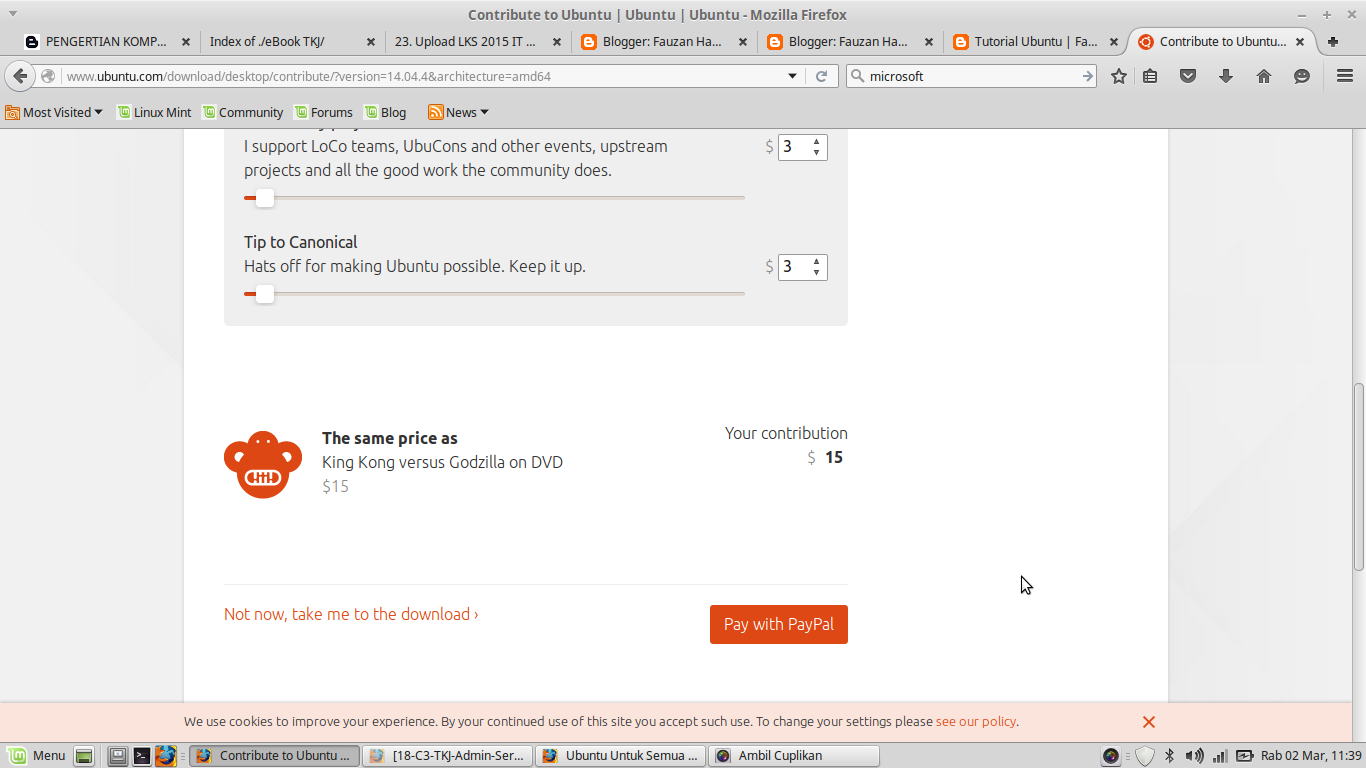
  6.      Setelah kita mengetahui pengertian Ubuntu dan keunggulanya maka sekarang adalah waktunya untuk mengginsatall  Ubuntu pada Komputer kita. Sebelum itu kita harus mempunya OS Ubuntu terlebih dahulu. Kita dapat memperolehnya dengan mendownloan di www.ubuntu.com. 
     Saat muncull jendela seperti berikut kita pilih Download.
     

    Setelah itu akan ada jendela sterti dibwah ini maka kita pilih "


    INSTALALLASI UBUNTU 
     tunggu hingga proses selesai . Setela itu kita buat ISo dengan menggunakan media USB atau dengan DVD. OSI pun siap digunakan.


    1. Kita siapkan terlebih dahulu media ISO kita baik menggunakan USB maupun DVD
    2. Setting terlebih dahulu boot loader kita pada bios agar sewaktu kita menyalakan komputer, kita bisa langsung mengginstall Ubuntu.
    3. Masukan DVD ISO kita saat booting untuk menginstall Ubuntu.
    4. Tunggu proses hingga munjul jendela berikut.
      kemudian kita pilih bahasa yang kita inginkan kemudian kita pilih install.
    5. setelah itu terdapat jendela pemastian bahwa kita memiliki uagn kosong sejumlah sekian Gb
      maka kita langsung saja pilih continue
    6. setelah itu akan muncul beberapa cendela kita pilih continue hungga muncul jendela seperti berikut lalu kita pilih Install now untuk menggintall                                                                                                      
    7.  Kumudian tunggu hingga muncul jendela seperti berikut
      maka kita masukan id kita dan pasword kita.
    8. Tunggu hingga proses ini selesai.
    9. kemudian restar komputer anda dan Ubuntu pun siap di gunakan.